Domain psychologische-beraterin.de kaufen?
Wir ziehen mit dem Projekt
psychologische-beraterin.de um.
Sind Sie am Kauf der Domain
psychologische-beraterin.de interessiert?
domain@kv-gmbh.de · 0541-91531010
Domain psychologische-beraterin.de kaufen?
Wie ändere ich Einstellungen am Router?
Um Einstellungen am Router zu ändern, musst du zunächst die IP-Adresse deines Routers kennen. Diese findest du normalerweise auf der Unterseite des Routers oder in der Bedienungsanleitung. Öffne dann einen Webbrowser und gib die IP-Adresse in die Adressleiste ein. Du wirst nach einem Benutzernamen und Passwort gefragt - diese Informationen findest du ebenfalls auf dem Router oder in der Anleitung. Sobald du eingeloggt bist, kannst du verschiedene Einstellungen wie WLAN-Passwort, Firewall-Regeln oder Portweiterleitungen ändern. Denke daran, nach dem Ändern der Einstellungen den Router neu zu starten, damit die Änderungen wirksam werden. **
Wie kann ich meine Router Einstellungen ändern?
Um deine Router-Einstellungen zu ändern, musst du zunächst die IP-Adresse deines Routers kennen. Diese findest du normalerweise auf der Unterseite des Routers oder in der Bedienungsanleitung. Öffne dann deinen Webbrowser und gib die IP-Adresse in die Adressleiste ein. Melde dich mit deinem Benutzernamen und Passwort an, die du entweder selbst festgelegt hast oder die standardmäßig auf dem Router angegeben sind. Von dort aus kannst du verschiedene Einstellungen wie WLAN-Passwort, Portweiterleitung oder Kindersicherung ändern. Vergiss nicht, nach dem Ändern der Einstellungen auf "Speichern" oder "Übernehmen" zu klicken, damit die Änderungen wirksam werden. **


Ähnliche Suchbegriffe für Router-Einstellungen
Top-Angebote
Produkte zum Begriff Router-Einstellungen:
-
Systemisch-lösungsorientierte Gesprächsführung in Beratung, Coaching, Supervision und Therapie, Fachbücher von Holger LindemannBeratung, Coaching, Supervision und Therapie sind verschiedene Anwendungsfelder, die sich in den Grundhaltungen, Basistechniken und Modellen systemisch-lösungsorientierter Arbeit ähneln. Ausgehend von dieser gemeinsamen Basis vermittelt Holger Lindemann in seinem Lehrbuch anschaulich und mit zahlreichen Beispielen und Übungen verbindende Grundlagen, Methoden und Modelle der Gesprächsführung, die jeder systemisch-lösungsorientierten Praxis zugrunde liegen. Der Band bietet einen roten Faden für Aus- und Weiterbildungen und für die Reflexion des praktischen Handelns. Er gibt Hinweise zum Umgang mit speziellen Gesprächssituationen wie der Klient:innenakquise, dem Führen von Erstgesprächen, der Arbeit in hierarchischen Systemen oder dem Umgang mit Zwischenrufen und Beleidigungen. Neben zahlreichen Tipps unterstützt eine Anleitung zur Durchführung von Beratungssimulationen das Üben und Vertiefen der Gesprächstechniken. Der Band ist als Lehrbuch für das Selbststudium sowie für den Einsatz in Workshops und Fortbildungen aufgebaut. Zu allen Übungen werden in den ergänzenden Download-Materialien Arbeitsblätter zur Verfügung gestellt. Die 3., erweiterte Auflage bietet 100 Seiten mehr zusätzliche Inhalte, Abbildungen und Übungen – angeregt durch die Rückmeldungen von Lehrenden und Teilnehmenden aus zahlreichen Weiterbildungen.49,00 €*Versand: 0,00 €Sichere Weiterleitung zum Anbieter
-
Neomounts LCD Monitor Arm - 5 Einstellungen 75/100Befestigungskit ( Gelenkarm, Spannbefestigung für Tisch ) für LCD-Display ( neig- und schwenkbar ), Silber, Bildschirmgröße: 25.4, 66 cm ( 10", 26" ), Montageschnittstelle: 100 x 100 mm, 75 x 75 mm99,25 €*Versand: 5,99 €Sichere Weiterleitung zum Anbieter
-
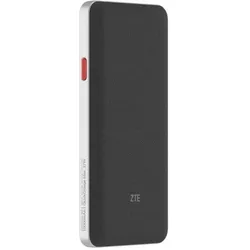
ZTE Router Router U60 Pro, Router, Schwarz, WeissDer ZTE Router U60 Pro ist ein hochmoderner WLAN-Router, der speziell für die Nutzung des 5G-Mobilfunkstandards entwickelt wurde. Mit der Unterstützung des neuesten Wi-Fi-7-Standards (802.11be) bietet dieser Router eine herausragende Leistung und Geschwindigkeit, die für anspruchsvolle Anwendungen und mehrere gleichzeitige Verbindungen optimiert ist. Der Router verfügt über ein Dual-Band-Frequenzband, das eine flexible und stabile Verbindung ermöglicht, während die neun integrierten Antennen für eine umfassende Abdeckung und verbesserte Signalstärke sorgen. Das kompakte Design mit einer Breite von 73 mm und einer Höhe von 158 mm macht ihn ideal für den Einsatz in verschiedenen Umgebungen, sei es zu Hause oder im Büro. Der Router ist zudem mit einem USB-C-Anschluss ausgestattet, der eine einfache Verbindung zu anderen Geräten ermöglicht. Der ZTE Router U60 Pro ist somit eine ausgezeichnete Wahl für alle, die eine zuverlässige und leistungsstarke Internetverbindung benötigen. - Unterstützt den 5G-Mobilfunkstandard für hohe Geschwindigkeiten - Wi-Fi 7 (802.11be) für verbesserte Netzwerkleistung - Neun Antennen für optimale Signalstärke und Reichweite - Dual-Band-Frequenzband für flexible Verbindungen.289,46 €*Versand: 0,00 €Sichere Weiterleitung zum Anbieter
-
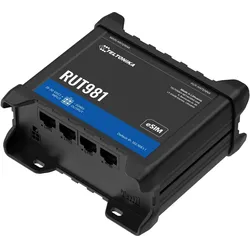
Teltonika Router, Router, SchwarzDer globale 4G-Router RUT981 kombiniert ein bewährtes Telit Cat 4-Modem mit einer zuverlässigen Hardwareplattform und gewährleistet so weltweite, langfristige Verfügbarkeit und Leistung. Integrieren Sie Geräte flexibel über WLAN und vier Ethernet-Anschlüsse. Dank SIM und eSIM ist eine ständige Konnektivität gewährleistet, und der eSIM-Bootstrap ermöglicht einen komfortablen Erstzugriff auf das Benutzerprofil. WAN-Failover und Lastverteilung sorgen für unterbrechungsfreie Kommunikation in geschäftskritischen Umgebungen.231,60 €*Versand: 0,00 €Sichere Weiterleitung zum Anbieter


-
Können die Router-Einstellungen nicht geöffnet werden?
Es gibt verschiedene mögliche Gründe, warum die Router-Einstellungen nicht geöffnet werden können. Es könnte sein, dass der Router nicht richtig angeschlossen oder eingeschaltet ist, dass das Gerät, mit dem du auf die Einstellungen zugreifen möchtest, nicht mit dem Router verbunden ist oder dass es ein Problem mit der Netzwerkverbindung gibt. Es könnte auch sein, dass du nicht über die erforderlichen Zugangsdaten oder Berechtigungen verfügst, um auf die Einstellungen zuzugreifen. **
-
Wie komme ich zu meinen Router Einstellungen?
Um zu deinen Router-Einstellungen zu gelangen, musst du zuerst die IP-Adresse deines Routers kennen. Diese findest du normalerweise auf der Unterseite des Routers oder in der Bedienungsanleitung. Öffne dann deinen Webbrowser und gib die IP-Adresse in die Adressleiste ein. Du wirst aufgefordert, dich mit einem Benutzernamen und Passwort anzumelden. Diese Informationen findest du ebenfalls auf dem Router oder in der Bedienungsanleitung. Sobald du angemeldet bist, kannst du die Einstellungen deines Routers anpassen. **
-
Wo finde ich die WLAN Router Einstellungen?
Die WLAN Router Einstellungen können in der Regel über eine Web-Oberfläche aufgerufen werden. Dazu musst du die IP-Adresse deines Routers in die Adresszeile deines Browsers eingeben. Diese IP-Adresse findest du meist auf einem Aufkleber auf der Rückseite des Routers oder in der Bedienungsanleitung. Nachdem du die IP-Adresse eingegeben hast, wirst du aufgefordert, dich mit einem Benutzernamen und Passwort anzumelden. In den Einstellungen kannst du dann unter anderem das WLAN Passwort ändern, die Sicherheitseinstellungen anpassen oder die Netzwerkkonfiguration überprüfen. **
-
Warum komme ich nicht in die Router-Einstellungen?
Es gibt mehrere mögliche Gründe, warum du nicht auf die Router-Einstellungen zugreifen kannst. Es könnte sein, dass du die falsche IP-Adresse oder das falsche Passwort verwendest. Es ist auch möglich, dass der Router so konfiguriert ist, dass der Zugriff von außen blockiert wird. Überprüfe deine Netzwerkeinstellungen und vergewissere dich, dass du die richtigen Zugangsdaten verwendest. **

Wie stelle ich die Router-Einstellungen für Screen Mirroring ein?
Um die Router-Einstellungen für Screen Mirroring einzustellen, müssen Sie sicherstellen, dass Ihr Router über die erforderlichen Funktionen verfügt. Überprüfen Sie, ob Ihr Router DLNA- oder Miracast-Unterstützung bietet. Wenn ja, aktivieren Sie diese Funktionen in den Router-Einstellungen. Stellen Sie außerdem sicher, dass Ihr Gerät, das Sie mit dem Router verbinden möchten, ebenfalls über die erforderlichen Funktionen für Screen Mirroring verfügt und aktiviert sind. **
Wo finde ich beim Samsung Smart TV die WLAN-Router-Einstellungen?
Die WLAN-Router-Einstellungen finden Sie normalerweise in den Netzwerkeinstellungen Ihres Samsung Smart TVs. Gehen Sie dazu auf das Menü, wählen Sie Einstellungen und dann Netzwerk. Dort sollten Sie die Option finden, um die WLAN-Router-Einstellungen zu konfigurieren. **
Top-Angebote
Produkte zum Begriff Router-Einstellungen:
-
Psychologische Beratung und Coaching, Fachbücher von Fabian GrolimundDie Beratungssituation unterscheidet sich deutlich von therapeutischen Settings. Insgesamt haben die Klienten, die eine Beratung aufsuchen, konkretere und abgegrenztere Probleme ohne Krankheitswert. Sie erwarten vom Berater, dass er sein Fachwissen einsetzt, fehlende Informationen liefert, Wege aufzeigt und ihnen dabei hilft, schwierige Entscheidungen zu treffen oder mit bestimmten Situationen besser zurechtzukommen. Dieses Handbuch vermittelt Ihnen alle grundlegenden und weiterführenden Kompetenzen zur Durchführung eines professionellen Beratungsgesprächs. Das Konzept dieses Buchs entstand an der Universität Fribourg, wo der Autor als Dozent zur psychologischen Beratung lehrte. Der Autor führt anschaulich und mit vielen Beispielen sowie praktischen Übungen durch die sechs Phasen jeder Beratung: Erstkontakt, Beziehungsaufbau, Zielanalyse, Problemanalyse, Lösungsentwicklung und Abschluss. Für die 3. Auflage wurde der Inhalt aktualisiert.35,00 €*Versand: 0,00 €Sichere Weiterleitung zum Anbieter
-
Neomounts LCD Monitor Arm - 5 EinstellungenBefestigungskit ( Spannbefestigung für Tisch, 2 Gelenkarme ) für 2 LCD-Displays ( neig- und schwenkbar ), Silber, Bildschirmgröße: 25.4, 66 cm ( 10", 26" ), Montageschnittstelle: 100 x 100 mm, 75 x 75 mm191,83 €*Versand: 5,99 €Sichere Weiterleitung zum Anbieter
-
Systemisch-lösungsorientierte Gesprächsführung in Beratung, Coaching, Supervision und Therapie, Fachbücher von Holger LindemannBeratung, Coaching, Supervision und Therapie sind verschiedene Anwendungsfelder, die sich in den Grundhaltungen, Basistechniken und Modellen systemisch-lösungsorientierter Arbeit ähneln. Ausgehend von dieser gemeinsamen Basis vermittelt Holger Lindemann in seinem Lehrbuch anschaulich und mit zahlreichen Beispielen und Übungen verbindende Grundlagen, Methoden und Modelle der Gesprächsführung, die jeder systemisch-lösungsorientierten Praxis zugrunde liegen. Der Band bietet einen roten Faden für Aus- und Weiterbildungen und für die Reflexion des praktischen Handelns. Er gibt Hinweise zum Umgang mit speziellen Gesprächssituationen wie der Klient:innenakquise, dem Führen von Erstgesprächen, der Arbeit in hierarchischen Systemen oder dem Umgang mit Zwischenrufen und Beleidigungen. Neben zahlreichen Tipps unterstützt eine Anleitung zur Durchführung von Beratungssimulationen das Üben und Vertiefen der Gesprächstechniken. Der Band ist als Lehrbuch für das Selbststudium sowie für den Einsatz in Workshops und Fortbildungen aufgebaut. Zu allen Übungen werden in den ergänzenden Download-Materialien Arbeitsblätter zur Verfügung gestellt. Die 3., erweiterte Auflage bietet 100 Seiten mehr zusätzliche Inhalte, Abbildungen und Übungen – angeregt durch die Rückmeldungen von Lehrenden und Teilnehmenden aus zahlreichen Weiterbildungen.49,00 €*Versand: 0,00 €Sichere Weiterleitung zum Anbieter
-
Neomounts LCD Monitor Arm - 5 Einstellungen 75/100Befestigungskit ( Gelenkarm, Spannbefestigung für Tisch ) für LCD-Display ( neig- und schwenkbar ), Silber, Bildschirmgröße: 25.4, 66 cm ( 10", 26" ), Montageschnittstelle: 100 x 100 mm, 75 x 75 mm99,25 €*Versand: 5,99 €Sichere Weiterleitung zum Anbieter
-
Wie ändere ich Einstellungen am Router?
Um Einstellungen am Router zu ändern, musst du zunächst die IP-Adresse deines Routers kennen. Diese findest du normalerweise auf der Unterseite des Routers oder in der Bedienungsanleitung. Öffne dann einen Webbrowser und gib die IP-Adresse in die Adressleiste ein. Du wirst nach einem Benutzernamen und Passwort gefragt - diese Informationen findest du ebenfalls auf dem Router oder in der Anleitung. Sobald du eingeloggt bist, kannst du verschiedene Einstellungen wie WLAN-Passwort, Firewall-Regeln oder Portweiterleitungen ändern. Denke daran, nach dem Ändern der Einstellungen den Router neu zu starten, damit die Änderungen wirksam werden. **
-
Wie kann ich meine Router Einstellungen ändern?
Um deine Router-Einstellungen zu ändern, musst du zunächst die IP-Adresse deines Routers kennen. Diese findest du normalerweise auf der Unterseite des Routers oder in der Bedienungsanleitung. Öffne dann deinen Webbrowser und gib die IP-Adresse in die Adressleiste ein. Melde dich mit deinem Benutzernamen und Passwort an, die du entweder selbst festgelegt hast oder die standardmäßig auf dem Router angegeben sind. Von dort aus kannst du verschiedene Einstellungen wie WLAN-Passwort, Portweiterleitung oder Kindersicherung ändern. Vergiss nicht, nach dem Ändern der Einstellungen auf "Speichern" oder "Übernehmen" zu klicken, damit die Änderungen wirksam werden. **
-
Können die Router-Einstellungen nicht geöffnet werden?
Es gibt verschiedene mögliche Gründe, warum die Router-Einstellungen nicht geöffnet werden können. Es könnte sein, dass der Router nicht richtig angeschlossen oder eingeschaltet ist, dass das Gerät, mit dem du auf die Einstellungen zugreifen möchtest, nicht mit dem Router verbunden ist oder dass es ein Problem mit der Netzwerkverbindung gibt. Es könnte auch sein, dass du nicht über die erforderlichen Zugangsdaten oder Berechtigungen verfügst, um auf die Einstellungen zuzugreifen. **
-
Wie komme ich zu meinen Router Einstellungen?
Um zu deinen Router-Einstellungen zu gelangen, musst du zuerst die IP-Adresse deines Routers kennen. Diese findest du normalerweise auf der Unterseite des Routers oder in der Bedienungsanleitung. Öffne dann deinen Webbrowser und gib die IP-Adresse in die Adressleiste ein. Du wirst aufgefordert, dich mit einem Benutzernamen und Passwort anzumelden. Diese Informationen findest du ebenfalls auf dem Router oder in der Bedienungsanleitung. Sobald du angemeldet bist, kannst du die Einstellungen deines Routers anpassen. **
Ähnliche Suchbegriffe für Router-Einstellungen
-
ZTE Router Router U60 Pro, Router, Schwarz, WeissDer ZTE Router U60 Pro ist ein hochmoderner WLAN-Router, der speziell für die Nutzung des 5G-Mobilfunkstandards entwickelt wurde. Mit der Unterstützung des neuesten Wi-Fi-7-Standards (802.11be) bietet dieser Router eine herausragende Leistung und Geschwindigkeit, die für anspruchsvolle Anwendungen und mehrere gleichzeitige Verbindungen optimiert ist. Der Router verfügt über ein Dual-Band-Frequenzband, das eine flexible und stabile Verbindung ermöglicht, während die neun integrierten Antennen für eine umfassende Abdeckung und verbesserte Signalstärke sorgen. Das kompakte Design mit einer Breite von 73 mm und einer Höhe von 158 mm macht ihn ideal für den Einsatz in verschiedenen Umgebungen, sei es zu Hause oder im Büro. Der Router ist zudem mit einem USB-C-Anschluss ausgestattet, der eine einfache Verbindung zu anderen Geräten ermöglicht. Der ZTE Router U60 Pro ist somit eine ausgezeichnete Wahl für alle, die eine zuverlässige und leistungsstarke Internetverbindung benötigen. - Unterstützt den 5G-Mobilfunkstandard für hohe Geschwindigkeiten - Wi-Fi 7 (802.11be) für verbesserte Netzwerkleistung - Neun Antennen für optimale Signalstärke und Reichweite - Dual-Band-Frequenzband für flexible Verbindungen.289,46 €*Versand: 0,00 €Sichere Weiterleitung zum Anbieter
-
Teltonika Router, Router, SchwarzDer globale 4G-Router RUT981 kombiniert ein bewährtes Telit Cat 4-Modem mit einer zuverlässigen Hardwareplattform und gewährleistet so weltweite, langfristige Verfügbarkeit und Leistung. Integrieren Sie Geräte flexibel über WLAN und vier Ethernet-Anschlüsse. Dank SIM und eSIM ist eine ständige Konnektivität gewährleistet, und der eSIM-Bootstrap ermöglicht einen komfortablen Erstzugriff auf das Benutzerprofil. WAN-Failover und Lastverteilung sorgen für unterbrechungsfreie Kommunikation in geschäftskritischen Umgebungen.231,60 €*Versand: 0,00 €Sichere Weiterleitung zum Anbieter
-
ZTE Router U10, RouterWenn Sie sich leidenschaftlich mit IT und Elektronik beschäftigen, mit der Technologie auf dem neuesten Stand sein wollen und nicht einmal die winzigsten Einzelheiten auslassen, kaufen Sie den Router ZTE U10. Steckbares Produkt: Ja Steckertyp: EU-Stecker Art: Router Geschwindigkeit: 1 Gbps.62,29 €*Versand: 0,00 €Sichere Weiterleitung zum Anbieter
-
LuminousTime Uhrenbeweger 2 Uhren viele Einstellungen LED 10dB SchwarzLUXURIÖSES DESIGN: Hochwertiges veganes Leder und gehärtetes Glas mit Edelstahlverzierungen sorgen für einen stilvollen Look und machen diesen hochwertigen Uhrenbeweger zum perfekten Geschenk. FLÜSTERLEISER BETRIEB: Der japanische Mabuchi-Motor arbeitet ex457,99 €*Versand: 5,95 €Sichere Weiterleitung zum Anbieter
-
Wo finde ich die WLAN Router Einstellungen?
Die WLAN Router Einstellungen können in der Regel über eine Web-Oberfläche aufgerufen werden. Dazu musst du die IP-Adresse deines Routers in die Adresszeile deines Browsers eingeben. Diese IP-Adresse findest du meist auf einem Aufkleber auf der Rückseite des Routers oder in der Bedienungsanleitung. Nachdem du die IP-Adresse eingegeben hast, wirst du aufgefordert, dich mit einem Benutzernamen und Passwort anzumelden. In den Einstellungen kannst du dann unter anderem das WLAN Passwort ändern, die Sicherheitseinstellungen anpassen oder die Netzwerkkonfiguration überprüfen. **
-
Warum komme ich nicht in die Router-Einstellungen?
Es gibt mehrere mögliche Gründe, warum du nicht auf die Router-Einstellungen zugreifen kannst. Es könnte sein, dass du die falsche IP-Adresse oder das falsche Passwort verwendest. Es ist auch möglich, dass der Router so konfiguriert ist, dass der Zugriff von außen blockiert wird. Überprüfe deine Netzwerkeinstellungen und vergewissere dich, dass du die richtigen Zugangsdaten verwendest. **
-
Wie stelle ich die Router-Einstellungen für Screen Mirroring ein?
Um die Router-Einstellungen für Screen Mirroring einzustellen, müssen Sie sicherstellen, dass Ihr Router über die erforderlichen Funktionen verfügt. Überprüfen Sie, ob Ihr Router DLNA- oder Miracast-Unterstützung bietet. Wenn ja, aktivieren Sie diese Funktionen in den Router-Einstellungen. Stellen Sie außerdem sicher, dass Ihr Gerät, das Sie mit dem Router verbinden möchten, ebenfalls über die erforderlichen Funktionen für Screen Mirroring verfügt und aktiviert sind. **
-
Wo finde ich beim Samsung Smart TV die WLAN-Router-Einstellungen?
Die WLAN-Router-Einstellungen finden Sie normalerweise in den Netzwerkeinstellungen Ihres Samsung Smart TVs. Gehen Sie dazu auf das Menü, wählen Sie Einstellungen und dann Netzwerk. Dort sollten Sie die Option finden, um die WLAN-Router-Einstellungen zu konfigurieren. **
* Alle Preise verstehen sich inklusive der gesetzlichen Mehrwertsteuer und ggf. zuzüglich Versandkosten. Die Angebotsinformationen basieren auf den Angaben des jeweiligen Shops und werden über automatisierte Prozesse aktualisiert. Eine Aktualisierung in Echtzeit findet nicht statt, so dass es im Einzelfall zu Abweichungen kommen kann. ** Hinweis: Teile dieses Inhalts wurden von KI erstellt.